> ## Documentation Index
> Fetch the complete documentation index at: https://docs.nora.my/llms.txt
> Use this file to discover all available pages before exploring further.
# 케이스
> 군집에 쌓이는 입력·정답 표. 실험이 이 케이스로 채점됩니다
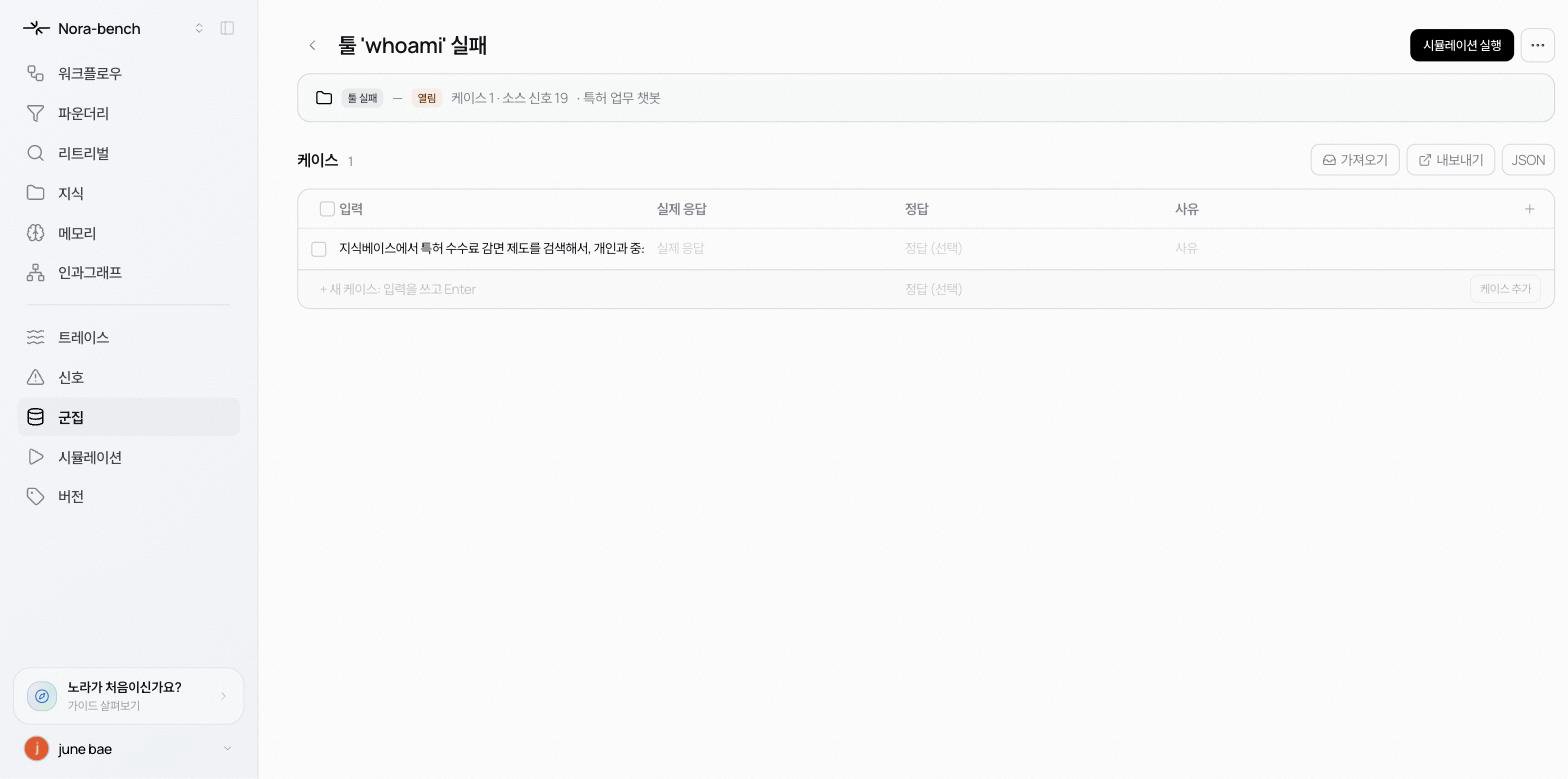
군집 상세의 본문은 **케이스** 표입니다. 실패를 재현하는 입력과, 그때 나와야 할 정답을 한 줄씩 쌓는 워크벤치입니다. 이 군집으로 실험을 돌리면 후보가 바로 이 케이스들로 채점됩니다.
 ## 표 구성
* **입력** 질문 또는 트리거
* **실제 응답** 실패 당시 에이전트가 내놓은 답
* **정답** (선택) 나와야 할 답
* **사유** 무엇이 틀렸는지에 대한 리뷰어 피드백
오른쪽 끝의 **+** 로 컬럼을 추가할 수 있습니다.
## 케이스가 쌓이는 경로
* **신호 확정** 신호 상세에서 **실패 확정**을 누르면 그 신호가 케이스로 들어옵니다. 신호의 **피드백** 탭에 적은 사유가 이 케이스의 정답지가 됩니다. 구체적일수록 좋습니다.
* **직접 추가** 표 맨 아래 "+ 새 케이스" 행에 입력을 쓰고 Enter를 누릅니다. **케이스 추가** 버튼도 같습니다.
* **가져오기** 파일로 한 번에 들여옵니다. **내보내기**와 **JSON**으로 반대 방향도 됩니다.
## 행 다루기
행에 마우스를 올리면 ⋯ 메뉴가 나옵니다.
* **상세 보기**
* **정답 생성** 사유를 먼저 적어야 활성화됩니다. 답을 지어내는 게 아니라 리뷰어 피드백에서 정제하기 때문입니다.
* **재분류** 케이스가 맞는 폴더를 다시 찾습니다.
* **폴더로 이동**
* **삭제** 확인 없이 바로 지워집니다.
셀을 클릭하면 그 자리에서 편집할 수 있습니다.
## 실험과의 관계
실험은 군집의 케이스를 시험 케이스로 사용합니다. 실험 결과의 **시험 케이스** 수가 이 표의 크기이고, 후보 상세의 **케이스별 결과**에서 케이스 하나하나가 개선됐는지 회귀했는지 확인합니다([후보 검증과 배포](/ko/reliable/simulation/verify-deploy) 참고).
새 실험의 **참조 폴더** 옵션으로 다른 폴더의 케이스를 채점 기준에 더할 수도 있습니다([새 실험](/ko/reliable/simulation/new-experiment) 참고).
## 더 알아보기
목록, 필터, 폴더 관리.
이 케이스로 채점되는 실험을 시작합니다.
## 표 구성
* **입력** 질문 또는 트리거
* **실제 응답** 실패 당시 에이전트가 내놓은 답
* **정답** (선택) 나와야 할 답
* **사유** 무엇이 틀렸는지에 대한 리뷰어 피드백
오른쪽 끝의 **+** 로 컬럼을 추가할 수 있습니다.
## 케이스가 쌓이는 경로
* **신호 확정** 신호 상세에서 **실패 확정**을 누르면 그 신호가 케이스로 들어옵니다. 신호의 **피드백** 탭에 적은 사유가 이 케이스의 정답지가 됩니다. 구체적일수록 좋습니다.
* **직접 추가** 표 맨 아래 "+ 새 케이스" 행에 입력을 쓰고 Enter를 누릅니다. **케이스 추가** 버튼도 같습니다.
* **가져오기** 파일로 한 번에 들여옵니다. **내보내기**와 **JSON**으로 반대 방향도 됩니다.
## 행 다루기
행에 마우스를 올리면 ⋯ 메뉴가 나옵니다.
* **상세 보기**
* **정답 생성** 사유를 먼저 적어야 활성화됩니다. 답을 지어내는 게 아니라 리뷰어 피드백에서 정제하기 때문입니다.
* **재분류** 케이스가 맞는 폴더를 다시 찾습니다.
* **폴더로 이동**
* **삭제** 확인 없이 바로 지워집니다.
셀을 클릭하면 그 자리에서 편집할 수 있습니다.
## 실험과의 관계
실험은 군집의 케이스를 시험 케이스로 사용합니다. 실험 결과의 **시험 케이스** 수가 이 표의 크기이고, 후보 상세의 **케이스별 결과**에서 케이스 하나하나가 개선됐는지 회귀했는지 확인합니다([후보 검증과 배포](/ko/reliable/simulation/verify-deploy) 참고).
새 실험의 **참조 폴더** 옵션으로 다른 폴더의 케이스를 채점 기준에 더할 수도 있습니다([새 실험](/ko/reliable/simulation/new-experiment) 참고).
## 더 알아보기
목록, 필터, 폴더 관리.
이 케이스로 채점되는 실험을 시작합니다.